

¿Eres Trafficker Digital, trabajas en una agencia o estás cansado de terminar cada mes copiando: CTR → CPC → Leads → Ventas → ROAS, desde cinco plataformas distintas a una presentación? Hay una forma bastante más inteligente de hacerlo: Looker Studio.
Puedes crear un dashboard que se conecte directamente con tus fuentes de datos y actualizar tu reporte sin tener que reconstruirlo todos los meses.
La idea es sencilla:
Conectas una vez → Diseñas una vez → Cambias el periodo → Informe listo para enviar.
Y si no quieres construirlo desde cero, al final te dejo la estructura para utilizar nuestro Template GRATIS de Looker Studio.

¿Qué es Looker Studio?
Looker Studio es la herramienta de visualización de datos de Google que permite transformar diferentes fuentes de información en dashboards e informes interactivos.
Puedes conectar métricas, crear gráficos, tarjetas de resultados, tablas, filtros y controles de fecha.
Además, al ser parte del ecosistema de Google, dispone de conectores creados por Google para herramientas como:
Google Ads, Analytics y Sheets
entre otras. Google Cloud
Por ejemplo, el conector oficial de Google Ads permite conectar directamente una cuenta publicitaria y utilizar sus métricas dentro de Looker Studio. Google Cloud
¿Los informes de Looker Studio se actualizan solos?
En gran medida: Sí.
La mayoría de las fuentes mantienen una conexión activa con los datos originales y Looker Studio consulta nuevamente la información dependiendo de la configuración de actualización de la fuente. Google Cloud
Eso significa que no tienes que crear:
Informe de enero, febrero y marzo
desde cero, puedes crear UN dashboard y después cambiar el rango de fechas.
Por ejemplo:
1 al 30 de septiembre → 1 al 31 de octubre
y todo el informe cambia.
Obviamente, siempre conviene revisar los datos antes de enviarlos al cliente.
Pero te ahorras gran parte del trabajo manual.
El problema: Google Ads sí conecta fácil… Meta Ads no tanto
Como Looker Studio es de Google, conectar Google Ads es bastante directo gracias a su conector oficial. Google Cloud
El problema aparece cuando quieres traer datos de:
Meta Ads
TikTok Ads
u otras plataformas. Ahí normalmente necesitas utilizar un Conector externo.
Google permite precisamente el uso de Community Connectors, desarrollados por terceros para conectar fuentes adicionales. Google Cloud
¿Cómo conectar Meta Ads y TikTok Ads con Looker Studio?
En nuestro caso utilizamos: Metricool
Metricool dispone de un conector para Looker Studio que permite llevar información de múltiples plataformas sociales y publicitarias al mismo dashboard.
Actualmente incluye datos de plataformas como: Facebook, Instagram, TikTok, LinkedIn, Google Business Profile, YouTube, Meta Ads, Google Ads,TikTok Ads, entre otras. Metricool
De hecho, para Meta Ads puedes analizar información a distintos niveles:
Evolución, Campaña y Anuncio. Centro de Ayuda Metricool
Metricool indica actualmente que el conector de Looker Studio está disponible en sus planes Advanced y Custom. Metricool
¿Quieres probarlo?
Con nuestro código:
BRANDLABS
puedes utilizar el periodo promocional que tenemos disponible desde nuestro enlace:
Después selecciona: Regístrate ahora y sigue el proceso.
Cómo crear un informe en Looker Studio paso a paso
Ahora sí.
Vamos a construir el dashboard.
1. Conecta Meta Ads con Metricool
Primero entra a Metricool.
Después:
Conexiones
↓
Meta Ads
↓
Conectar cuenta
↓
Inicia sesión con Facebook
↓
Autoriza los permisos
↓
Selecciona la cuenta publicitaria
Metricool requiere que tengas los permisos correspondientes dentro de Business Manager para poder conectar la cuenta publicitaria. Centro de Ayuda Metricool
Una vez conectada:
Meta Ads → Metricool → Looker Studio.
2. Conecta las demás plataformas a looker studio
Ahora puedes hacer lo mismo con:
TikTok Ads
Google Ads
etc.
Por ejemplo, para TikTok Ads necesitas una cuenta verificada y las credenciales correspondientes para autorizar la conexión. Centro de Ayuda Metricool
La ventaja es que puedes terminar teniendo algo así:
Meta Ads
Google Ads
TikTok Ads
↓
Un solo dashboard
Mucho más cómodo para una agencia.
3. Crea tu fuente de datos
Esta parte es mucho más sencilla de lo que parece.
Desde Looker Studio, agrega una nueva fuente de datos y busca el conector:
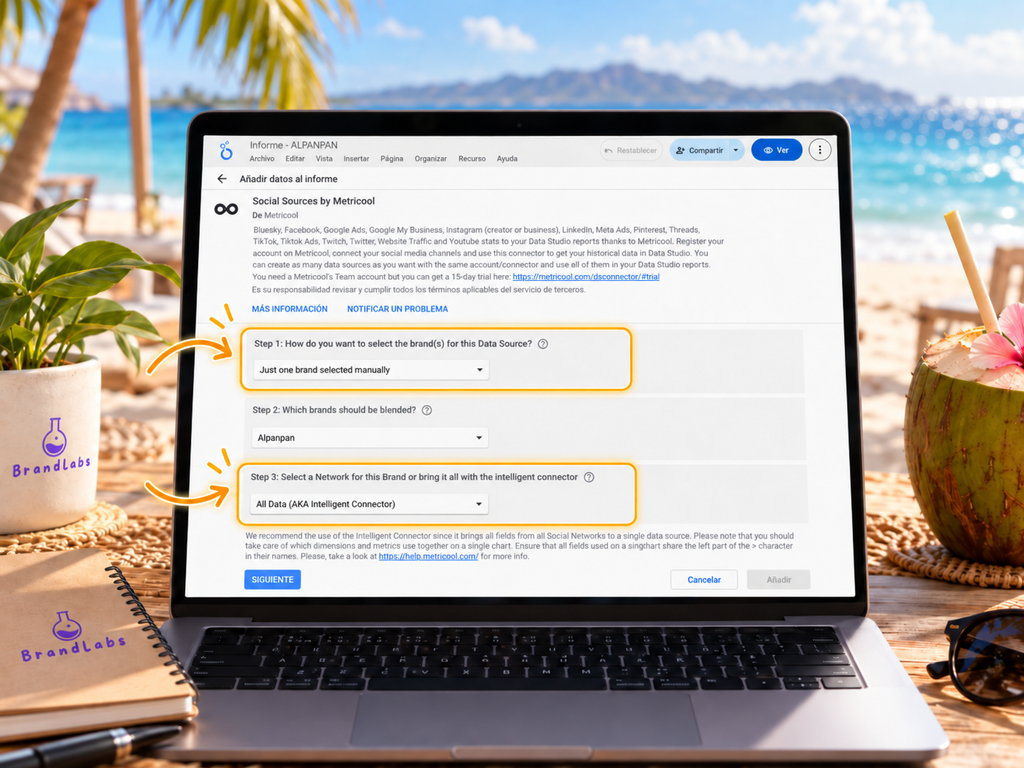
Social Sources by Metricool
Cuando lo selecciones, solo tendrás que iniciar sesión con tu cuenta de Metricool. Una vez conectado, Looker Studio sincronizará automáticamente las marcas que tengas creadas y vinculadas dentro de Metricool.
Ahora viene la parte importante:
Selecciona una sola marca por fuente de datos
Cuando estés configurando la conexión, elige:
Just one brand selected manually
Esto te permite mantener cada cliente o marca separado dentro de Looker Studio.
Por ejemplo:
Cliente A → Fuente de datos A
Cliente B → Fuente de datos B
Cliente C → Fuente de datos C
Así evitas terminar mezclando información entre cuentas.
Y aquí viene el truco para no llenarte de fuentes
En el tipo de conexión selecciona:
All Data (AKA Intelligent Connector)
Con esta opción puedes traer todos los datos disponibles de esa marca dentro de una sola fuente de datos.
Es decir, en vez de terminar con:
Meta Ads
TikTok
Google Ads
como cinco fuentes diferentes para el mismo cliente, puedes centralizar la información de esa marca mucho mejor.
Esto te ahorra:
menos fuentes de datos + menos desorden + menos tiempo configurando el dashboard.
4. Crea tu informe
Ahora tienes dos caminos.
Opción difícil
Crear:
gráficos
tablas
KPIs
filtros
comparaciones
diseño
desde cero.
O…
Opción Brandlabs
Usar nuestro Template GRATIS
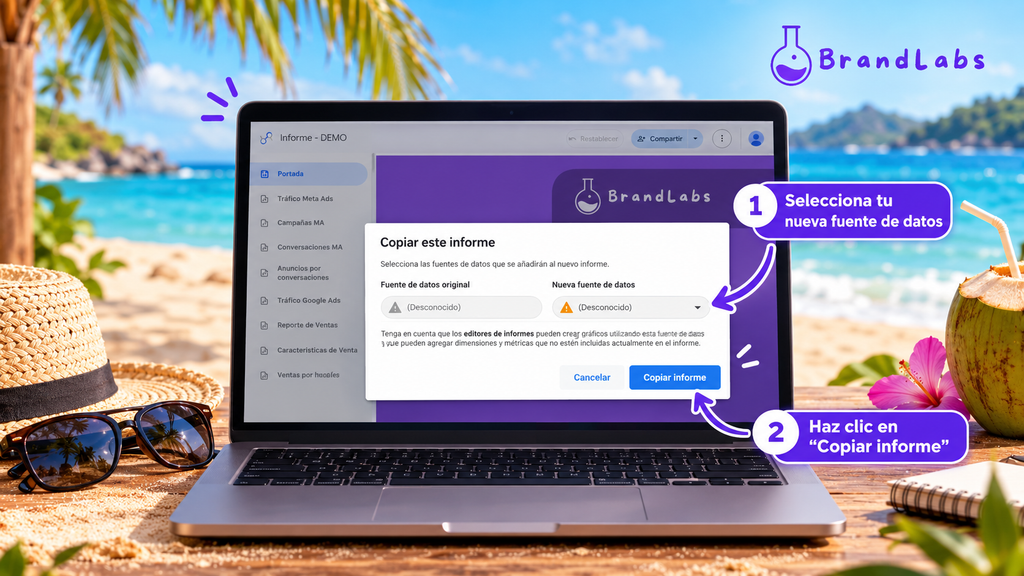
Duplicas el informe.
Conectas tus propias fuentes.
Cambias logo y branding.
Y listo.
Usar Template GRATIS (Crearlo cómo botón)
Aquí puedes colocar el enlace a tu plantilla cuando la tengas publicada.
5. Vincula tus fuentes al Template de looker studio
Una vez dupliques la plantilla:
entra en:
Recursos
↓
Administrar fuentes de datos añadidas
↓
Reemplazar fuente
Ahora sustituye nuestros datos de ejemplo por:
Fuente de datos Cliente A
El diseño se mantiene.
Lo que cambia es:
la información.
OJO: No te asustes si entras al informe y no ves nada. La magia sucede cuando vinculas la fuente de datos.
¿Qué debería mostrar un informe de campañas?
Yo empezaría por:
Inversión
¿Cuánto gastamos?
Impresiones
¿Cuántas veces aparecieron los anuncios?
CPM
¿Cuánto estamos pagando por mil impresiones?
Clics
¿Cuántas personas interactuaron?
CTR
¿Qué porcentaje hizo clic?
CPC
¿Cuánto cuesta cada clic?
Leads
¿Cuántos clientes potenciales conseguimos?
CPL
¿Cuánto cuesta cada lead?
Ventas
¿Cuántos terminaron comprando?
Ingresos
¿Cuánto dinero generaron las campañas?
ROAS
¿Cuánto regresó por cada peso invertido?
Ahí ya tienes un informe bastante serio.
6. Conecta Google Sheets para agregar ventas reales en looker studio
Esta parte para mí es FUNDAMENTAL.
Meta puede decir:
Generaste 300 leads.
Pero el cliente quiere saber:
¿Cuánto vendimos?
Si las ventas finales no están correctamente registradas dentro de las plataformas publicitarias, puedes llevarlas a un Google Sheets.
Looker Studio dispone de un conector oficial para Google Sheets. Google Cloud
Cómo preparar el Google Sheets
Puedes hacer algo sencillo:
| Fecha | Cliente | Fuente | Campaña | Venta |
| 01/10 | Juan | Meta | Promo Octubre | $350.000 |
| 02/10 | María | Search | $550.000 | |
| 03/10 | Carlos | TikTok | Video 01 | $180.000 |
Después:
Looker Studio
↓
Añadir datos
↓
Google Sheets
↓
selecciona tu archivo
↓
selecciona la pestaña
↓
Conectar
El conector de Google Sheets permite precisamente utilizar una hoja determinada como fuente de datos. Google Cloud
Ahora puedes medir lo que realmente importa
Por ejemplo:
Inversión publicitaria
$2.000.000
Leads
300
Ventas
30
Facturación
$12.000.000
Entonces:
ROAS = 6X
Eso ya es mucho más interesante que enseñarle al cliente:
“Mira, tuvimos 400.000 impresiones.”
7. Agrega un filtro de fechas
Este probablemente sea uno de los elementos más importantes del informe.
Añade un:
Control de intervalo de fechas
y podrás cambiar:
esta semana
mes anterior
últimos 30 días
periodo personalizado
sin tener que modificar todas las gráficas.
Así puedes tener:
un informe para todo el año.
8. Personalízalo para cada cliente
No necesitas enseñarle 70 métricas.
De hecho:
no deberías.
Un ecommerce podría necesitar:
ROAS + ventas + ticket promedio + CPA
Una clínica:
leads + CPL + citas + ventas
Un restaurante:
inversión + alcance + reservas + ventas
Un centro comercial:
alcance + interacción + visitas web + tráfico físico
El dashboard debería responder:
¿Está funcionando la inversión?
No:
¿Cuántos gráficos puedo meter en una página?
Cuidado con Meta Ads en Looker Studio
Hay un detalle técnico importante.
Metricool divide los datos de Meta Ads en diferentes bloques:
Meta Ads Evolution, Meta Ads Campaigns y Meta Ads Ads
Cada uno trabaja con un nivel distinto de agregación.
Por eso Metricool recomienda no mezclar métricas pertenecientes a bloques diferentes dentro de la misma tabla o gráfico, porque puede generar errores. Centro de Ayuda Metricool
Si una gráfica empieza a romperse:
revisa primero esto.
Si necesitas ayuda, no tengas miedo en escribirnos
¿Vale la pena hacer informes automáticos?
Si manejas:
1 cliente
tal vez puedas sobrevivir con Excel.
Si manejas:
10 clientes
cada mes tienes que generar:
10 reportes.
Y si tardas una hora en cada uno:
10 horas al mes.
Un dashboard automatizado puede reducir muchísimo ese trabajo.
Además, una vez configurado:
cambias fechas
↓
revisas datos
↓
agregas conclusiones
↓
envías al cliente.
Tu tiempo debería irse en: analizar, no en: copiar números.
¿Looker Studio reemplaza el análisis?
No.
Y esto es muy importante.
Automatizar el informe no significa automatizar:
el criterio.
Looker Studio puede decirte:
El CPA subió 32%.
Pero tú tienes que responder:
¿Por qué?
Tal vez:
subió el CPM
bajó el CTR
el creativo se fatigó
cambió la tasa de conversión
la landing está fallando.
El dashboard reúne los datos.
El trafficker:
los interpreta.
Template GRATIS de Looker Studio
Si llegaste hasta aquí y estás pensando:
“Está buenísimo… pero no pienso crear todo esto desde cero.”
Tranquilo.
Preparamos un:
Template GRATIS para informes publicitarios en Looker Studio
que puedes duplicar y adaptar a tus clientes.
Solo necesitas:
duplicarlo
↓
cambiar las fuentes
↓
poner tu branding
↓
Dcarrera98Editar el perfil
adaptar las métricas
↓
listo.
¿Quieres ayuda de nosotros?
Tu tiempo y el de tu equipo vale demasiado para pasar cada final de mes copiando números entre pestañas y peleando con la IA, nosotros te ayudamos a generar este informe y los adecuamos a tus necesidades y la de tus clientes
Escribenos ahora y te lo ayudamos a hacer
Deja un comentario